
|
|
|
|
|
|
Te recomendamos consultar el texto interactivo de principio a fin por lo menos una vez, aunque puedes acceder a él las veces que lo desees. |
Organizar información, datos y contenidos para que sean almacenados y recuperados
Contenido
1. Servicios de almacenamiento en la nube
Como recordarás, el término ‘la nube’ se refiere a una red mundial de servidores remotos interconectados, cuya finalidad es almacenar y administrar datos, ejecutar aplicaciones o entregar contenidos o servicios, como streaming de video, correo electrónico, redes sociales, almacenamiento, etc. Para acceder a la nube, basta con conectarnos a internet con cualquier dispositivo, es decir, está disponible desde cualquier lugar y a cualquier hora.
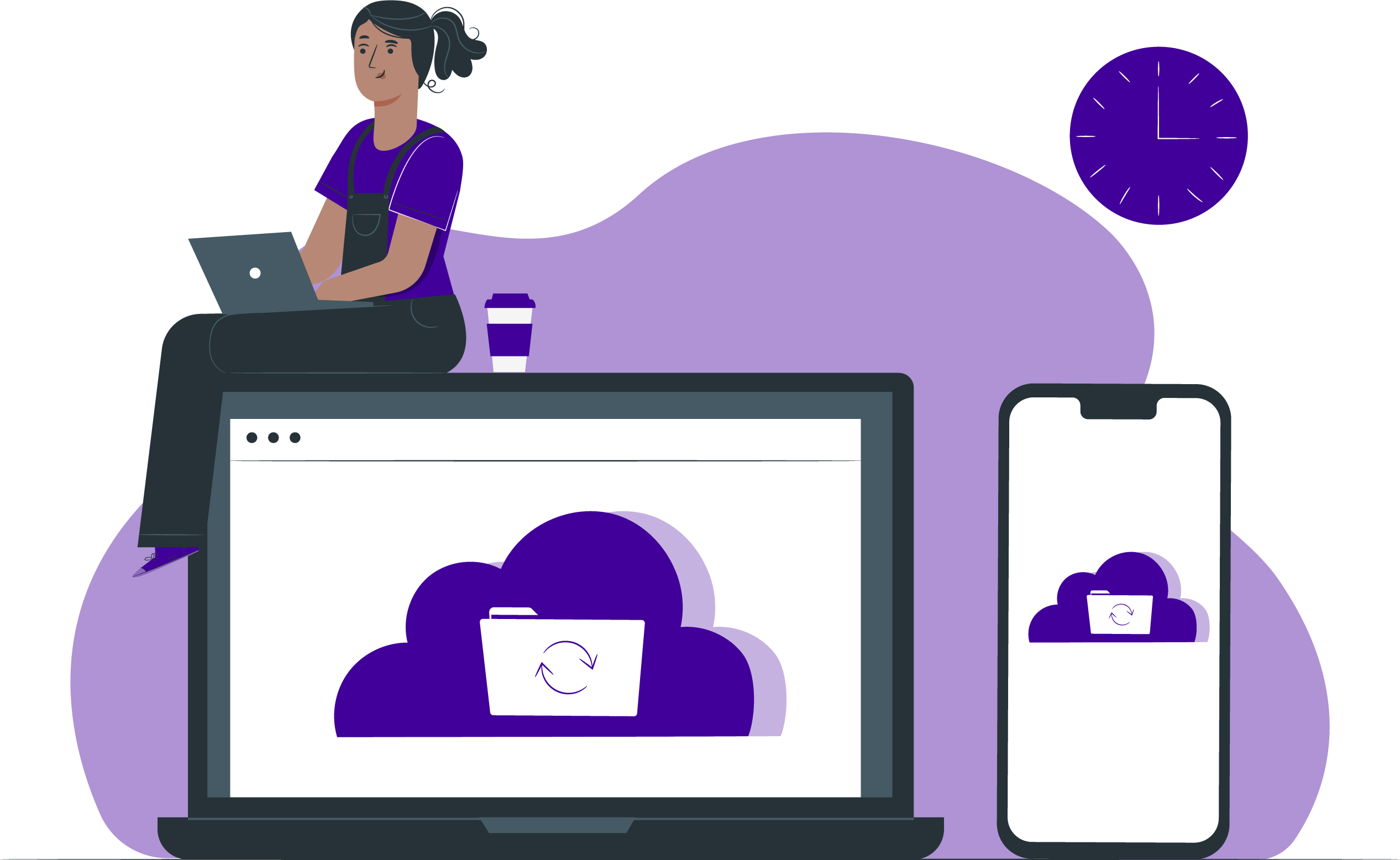
Almacenar información en la nube significa conectar nuestro dispositivo electrónico, sea una computadora, un teléfono móvil o una tableta, a un servidor remoto y transferir archivos a dicho servidor. Los archivos quedan, entonces, almacenados en el servidor remoto al que tenemos acceso para usarlos en línea o descargarlos.
Los sistemas de almacenamiento en la nube van desde una operación tan sencilla como mandar un correo electrónico, hasta disponer de un disco duro virtual que constituye una copia de seguridad completa de nuestros archivos.
En este apartado veremos las opciones más comunes de almacenamiento y cómo funcionan.
Más acerca de cómo funciona la nube aquí:
1. a. Correo electrónico
Cuando enviamos un archivo adjunto a otra persona, o nos lo enviamos a nosotros mismos o nosotras mismas, estamos creando una copia de ese archivo dentro de nuestro correo electrónico. Por lo tanto, si llegamos a perder ese archivo por alguna razón, pero sabemos que lo enviamos vía correo, podremos recuperarlo buscándolo en nuestra bandeja de correos enviados, labor que se nos facilitará si sabemos a quién lo enviamos, más o menos en qué fecha o cuál es su nombre.

Si bien no se trata propiamente de un sistema de archivo, es importante recordar que nuestro correo electrónico funciona como un sistema de respaldo y recuperación de archivos enviados y recibidos.
Además del correo electrónico, existen variados servicios de almacenamiento en la nube, tanto gratuitos como de paga. A continuación, te presentamos los más conocidos:
1. b. Google Drive
Para tener acceso a este servicio es necesario que contemos con una cuenta de Gmail, que es la puerta de acceso a la suite de servicios de Google. Con una cuenta de correo estándar podemos disponer de 15 GB de espacio de almacenamiento gratuito.
Entre sus ventajas podemos mencionar que es muy accesible, ofrece gran sincronización con Windows y macOS, y dispone de una versión móvil para iOS y Android, así como de compatibilidad con cualquier archivo de Office. Se integra fácilmente con aplicaciones nativas basadas en la nube para documentos, hojas de cálculo y presentaciones, lo que nos permite crear y compartir contenido en línea. También se integra con tecnología actual de uso común, por lo que podemos gestionar archivos de Microsoft Office, así como editar y guardar más de 100 tipos de archivos, incluyendo PDF, CAD e imágenes.
La desventaja es que los 15 GB gratuitos se comparten con Gmail y Google Fotos, por lo que, si ocupamos todo el espacio para almacenamiento, es posible que dejemos de recibir mensajes de correo por falta de espacio. Para resolver este inconveniente es preciso que paguemos por espacio adicional, el cual se nos ofrece en diferentes planes de pagos mensuales y anuales.
Más acerca de Google Drive
https://edu.gcfglobal.org/es/como-funciona-la-nube/como-crear-una-cuenta-en-google-drive/1/
https://edu.gcfglobal.org/es/como-funciona-la-nube/como-funciona-google-drive/1/
https://edu.gcfglobal.org/es/como-funciona-la-nube/como-subir-un-archivo-a-google-drive/1/
https://edu.gcfglobal.org/es/como-funciona-la-nube/crear-un-nuevo-archivo-en-google-drive/1/
https://edu.gcfglobal.org/es/como-funciona-la-nube/compartir-archivos-en-google-drive/1/
1. c. One Drive
OneDrive es el servicio de almacenamiento en la nube de Microsoft y viene preinstalado en Windows 10. Ofrece un espacio de 5 GB gratuito a personas usuarias del sistema; si tenemos una cuenta de Microsoft, podemos usar ese espacio para Outlook o Xbox. El servicio gratuito no incluye las aplicaciones de Office.
Sus ventajas son que ofrece gran accesibilidad y sincronización con la cuenta de Microsoft del usuario o usuaria, se vincula de forma natural con Office Online y es posible acceder a él desde su web creando una cuenta de Microsoft, o bien, desde un teléfono móvil mediante las apps para iOS y Android. La principal desventaja es que promueve una dependencia absoluta del entorno de Microsoft.
Al igual que Google Drive, nos ofrece planes con costo para ampliar el espacio disponible. Algunos planes con costo incluyen las aplicaciones de Office.
Más acerca de OneDrive
https://edu.gcfglobal.org/es/como-funciona-la-nube/como-crear-una-cuenta-en-onedrive/1/
https://edu.gcfglobal.org/es/como-funciona-la-nube/como-funciona-onedrive/1/
https://edu.gcfglobal.org/es/como-funciona-la-nube/como-subir-un-archivo-a-onedrive/1/
https://edu.gcfglobal.org/es/como-funciona-la-nube/como-crear-un-documento-en-onedrive/1/
https://edu.gcfglobal.org/es/como-funciona-la-nube/compartir-archivos-en-onedrive/1/
1. d. Dropbox

Dropbox es uno de los sistemas de almacenamiento en la nube más conocidos y populares. Nos ofrece 2 GB de espacio gratuito, el cual podemos ampliar, ya sea pagando o cumpliendo ciertas tareas.
Sus ventajas son que es compatible con todos los formatos de archivo y no tiene límite de tamaño de archivos; permite enviar y compartir archivos grandes o pequeños, aunque la persona destinataria no tenga una cuenta de Dropbox; es uno de los pocos servicios compatible con Linux; y, se puede usar con Windows, macOS y dispositivos móviles con iOS o Android.
También nos ofrece planes pagados de diferentes capacidades, que permiten más de un usuario, los cuales son convenientes para familias o equipos de trabajo.
1.e. Mega

Mega es uno de los servicios de almacenamiento en la nube que nos ofrece mayor espacio gratuito: 20 GB.
Entre sus ventajas destaca la seguridad, pues ofrece cifrado completo de todos los datos transferidos y almacenados; es compatible con Windows, macOS y Linux; ofrece apps para iOS y Android; y, cuenta con extensiones para los navegadores más usados.
También nos ofrece planes de pago para diferentes necesidades.
1.f. Box

El servicio gratuito de Box nos ofrece hasta 10 GB de almacenamiento, con un límite de carga de archivos de 250 MB.
Sus ventajas son que ofrece colaboración con la aplicación móvil de Box para iOS y Android, y experiencia de escritorio integrada para Windows y macOS; cuenta con integraciones con Office 365 y G Suite; y, permite compartir carpetas y enlaces, así como tomar notas y gestionar proyectos.
También nos ofrece planes de pago, tanto a personas como a empresas.
1.g. Amazon Drive y Amazon Photos

Con una cuenta de Amazon podemos obtener 5 GB de almacenamiento gratis. Como clientes suscritos a Amazon Prime podemos disponer de almacenamiento ilimitado para fotos y 5 GB para videos.
Sus ventajas son que cuenta con una interfaz sencilla y compatible con Windows y macOS, y que cuenta con app para iOS y Android.
También nos ofrece planes de pago si deseamos contar con más espacio de almacenamiento.
1.h. iCloud

iCloud es un servicio de almacenamiento en la nube para dispositivos Apple. Funciona automáticamente con dispositivos como iPhone, iPad o Mac. Por defecto y de forma gratuita, nos brinda 5 GB de almacenamiento gratuito para fotos, archivos, notas, etc. También nos ofrece planes de pago para ampliar la capacidad de almacenamiento.
Su principal ventaja es que ofrece acceso desde cualquier dispositivo Apple o desde la versión de escritorio para Windows a través de su sitio web.
Más acerca de iCloud
https://edu.gcfglobal.org/es/como-funciona-la-nube/como-crear-una-cuenta-en-icloud/1/
https://edu.gcfglobal.org/es/como-funciona-la-nube/como-funciona-icloud/1/
https://edu.gcfglobal.org/es/como-funciona-la-nube/como-crear-un-documento-en-icloud/1/
https://edu.gcfglobal.org/es/como-funciona-la-nube/compartir-archivos-en-icloud/1/
Los reseñados hasta el momento, son los servicios de almacenamiento en la nube más conocidos. Si quieres explorar más opciones, te sugerimos las siguientes:

2. Herramientas para buscar archivos en múltiples servicios de almacenamiento en la nube
Si usas varios espacios de almacenamiento en la nube, es conveniente que sepas que existen herramientas que te permiten buscar archivos en múltiples servicios. A continuación, te presentamos las más conocidas de estas herramientas:
2. a. MultCloud
Esta herramienta nos ofrece un servicio gratuito y compatible con Google Drive, Dropbox, OneDrive, Amazon Drive, Box, Mega y Evernote, entre otros. MultCloud puede conectar con dichos servicios y realizar búsquedas de archivos en distintos espacios de la nube a la vez.
2. b. We.Team (antes Otixo)

Esta herramienta nos permite buscar archivos en diferentes espacios en la nube, como Google Drive, OneDrive, Mega, Yandex y Dropbox, entre otros. Además, incluye herramientas de colaboración y cuenta con opciones de servicio gratuito y pagado.
2. c. Koofr

Esta herramienta vincula diferentes servicios en la nube, como Dropbox, Google Drive y OneDrive, entre otros. Además, nos ofrece hasta 10 GB de almacenamiento gratuito, con opciones adicionales de pago.
3. Archivos privados, públicos y compartidos
Después de haber revisado los principales servicios de almacenamiento en la nube, es conveniente que sepas que estos espacios virtuales remotos pueden servir para diversos fines. A continuación, te presentamos los más comunes:
3. a. Copias de seguridad o respaldos
Si bien podemos tener nuestros archivos respaldados en un dispositivo físico, como un disco duro externo, también es útil que los respaldemos en la nube, especialmente aquellos que por ningún motivo podemos darnos el lujo de perder.
Supón que estás escribiendo tu tesis. Cada capítulo que logras completar es resultado de mucho trabajo y esfuerzo. Por ello, lo conveniente es que tengas los archivos en tu computadora, en un disco duro externo y en una carpeta en la nube.
Los espacios que nos ofrecen los servicios de almacenamiento en la nube funcionan como discos duros remotos, por lo que podemos subir nuestros archivos siguiendo la misma lógica de organización que tenemos en nuestra computadora, o bien, establecer un sistema de carpetas ex profeso para nuestros respaldos especiales en la nube.

Podemos tener todo respaldado en la nube y sincronizar nuestra computadora con nuestro servicio de almacenamiento para que la actualización sea periódica y automática, o podemos respaldar solamente aquello que nos es muy importante y subirlo manualmente. Depende del volumen de archivos con los cuales trabajamos cotidianamente.
Los archivos que subimos a la nube con fines de respaldo, por lo general, son ‘privados’, pues no los subimos para compartir, sino para acceder a ellos de manera exclusiva.
Una ventaja de este tipo de respaldo es que se puede acceder a él desde cualquier parte y desde cualquier equipo conectado a internet (siempre que se tengan las claves de acceso).
Sin embargo, podría presentarse el caso de que desees enviar o compartir alguno de los archivos que has guardado en tu espacio en la nube; entonces, aplica lo que abordamos en el siguiente apartado.
3. b.Enviar y/o compartir archivos grandes
Los sistemas de correo electrónico no permiten enviar archivos muy grandes, por lo que las soluciones de almacenamiento en la nube funcionan como un ‘puente’ para enviar y/o compartir archivos de gran tamaño e incluso carpetas que contienen varios archivos.

Servicios como Gmail están automáticamente sincronizados con Google Drive y mandan los adjuntos grandes al Drive (los archivos que superan el límite de 25 MB); lo mismo hacen Outlook y OneDrive de Microsoft.
También los servicios antes reseñados, como Dropbox, permiten compartir archivos que se hayan almacenado en ellos, sin necesidad de que la persona destinataria tenga una cuenta en esos servicios.
Es importante que consideremos que para mandar un archivo a otra persona a través de servicios de almacenamiento en la nube, es necesario que compartamos el archivo con esa otra persona, es decir, que le brindemos permisos de acceso. Los servicios ofrecen diferentes opciones para compartir, mismas que te comentaremos brevemente:
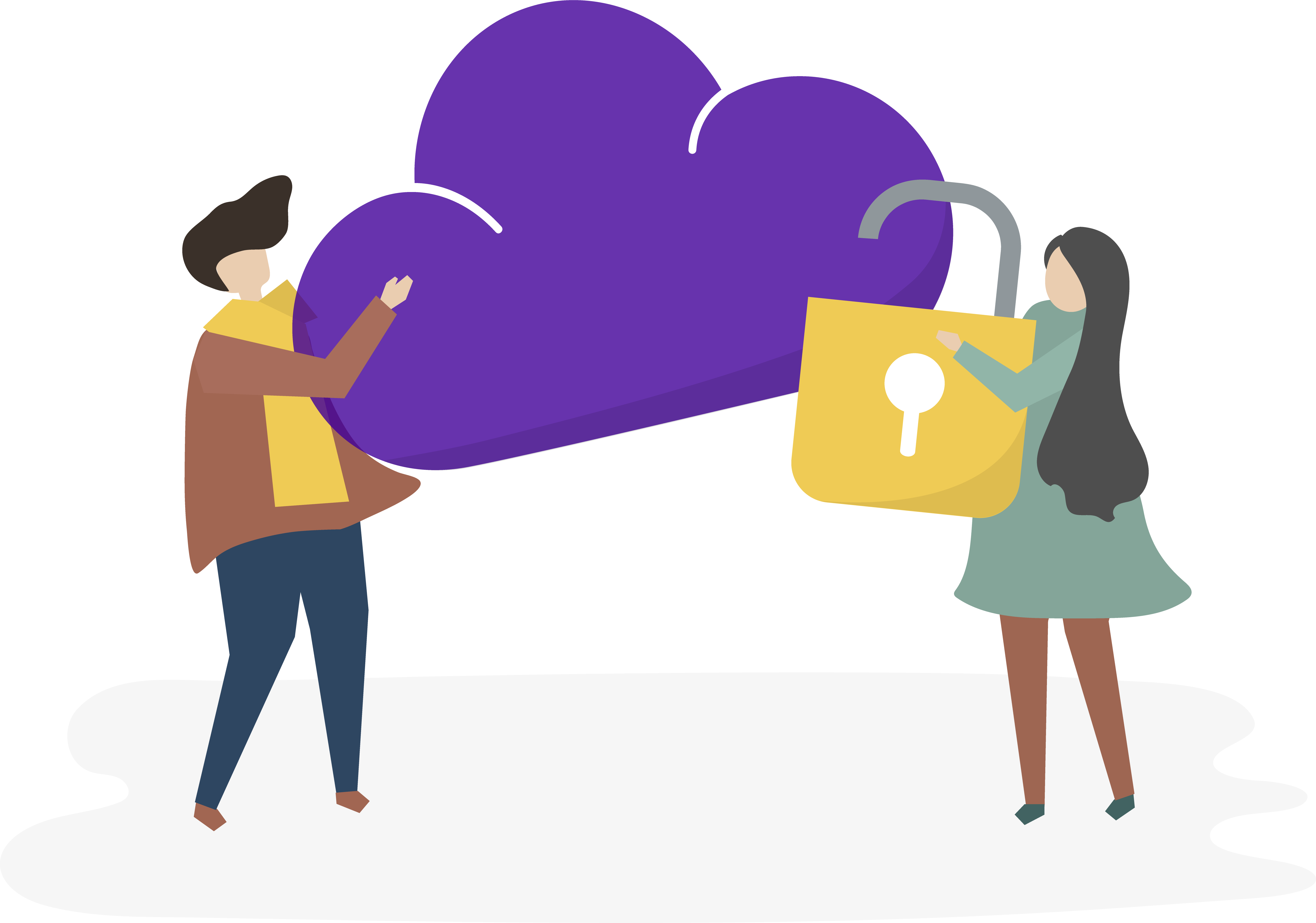
En términos generales, en cualquier servicio podemos brindar permiso de ‘ver’, lo cual implica que la persona destinataria solamente puede acceder al archivo y verlo (sin descargarlo ni modificarlo); podemos dar permiso de ‘comentar’, lo que permite a la persona destinataria insertar notas u observaciones al margen del texto (sin modificarlo); o bien, podemos dar permiso de ‘editar’, por lo que la persona destinataria adquiere permisos para organizar, añadir y editar. También podemos convertir a la persona destinataria en propietaria de un archivo que hemos generado.
Los correos que pertenecen a suites como Gmail y Microsoft contemplan opciones de compartir contenido con cualquier persona que tenga el vínculo al mismo (en este caso se considera un archivo ‘público’), de compartirlo de manera restringida solamente con las personas que se indican en una lista o de compartirlo con personas de una organización usuaria de la Suite (en estos últimos casos se trata de un archivo ‘compartido’). Este último caso aplicaría, por ejemplo, para las cuentas organizacionales de Microsoft uaem.edu.mx, las cuales se brindan a docentes y estudiantes de la UAEM.
Hay otros servicios en la nube que funcionan exclusivamente para este tipo de envíos, como los siguientes:

3. c. Trabajo colaborativo en la nube
Un tercer propósito para el que podemos usar los servicios de almacenamiento en la nube es el trabajo colaborativo, es decir, varias personas usuarias podemos trabajar en un mismo archivo de manera simultánea y coordinada. Esta opción es excelente para equipos de trabajo.
Imagina, por ejemplo, que vas a realizar un trabajo en equipo con algunos compañeros y compañeras. Para ello, puedes usar tu cuenta de Google Drive o One Drive para crear un archivo. Después, puedes compartir dicho archivo con tus compañeros y compañeras, otorgándoles los permisos correspondientes, para que ellas y ellos lo abran, lo editen y lo comenten. Entonces, los cambios se irán guardando automáticamente. Su trabajo irá cobrando forma al tiempo que vayan haciendo sus aportaciones. Esto puede hacerse con muchos tipos de documentos, incluyendo archivos de texto, presentaciones y hojas de cálculo.
https://sites.google.com/educarex.es/drive/docs/trabajo-colaborativo
https://support.microsoft.com/es-es/office/trabajar-en-equipo-con-onedrive-626cff9f-9a56-472b-a77d-b019d97eec8d
https://www.dropbox.com/es/features/content-collaboration
4. Referencias bibliográficas
GCF Aprende Libre. (2021). Goodwill Community Foundation, Inc. ¿Cómo funciona la nube? Recuperado de https://edu.gcfglobal.org/es/como-funciona-la-nube/
Jiménez, J. (junio 27, 2021). Los mejores servicios de almacenamiento en la nube. RZ Redes Zone. Recuperado de https://www.redeszone.net/reportajes/listas/mejores-servicios-almacenamiento-nube/
Piquer, S. (junio 14, 2021). Los mejores servicios de almacenamiento en la nube de 2021. PCWorld. Recuperado de https://www.pcworld.es/mejores-productos/almacenamiento/servicios-almacenamiento-nube-3673539/
|
¡Muy bien! Has terminado la revisión del texto interactivoTe invitamos a continuar con las actividades de la semana. |